01시작 전 준비
연결할 주소나 정보
QR을 사용할 배경
테스트할 스마트폰
02사용 순서
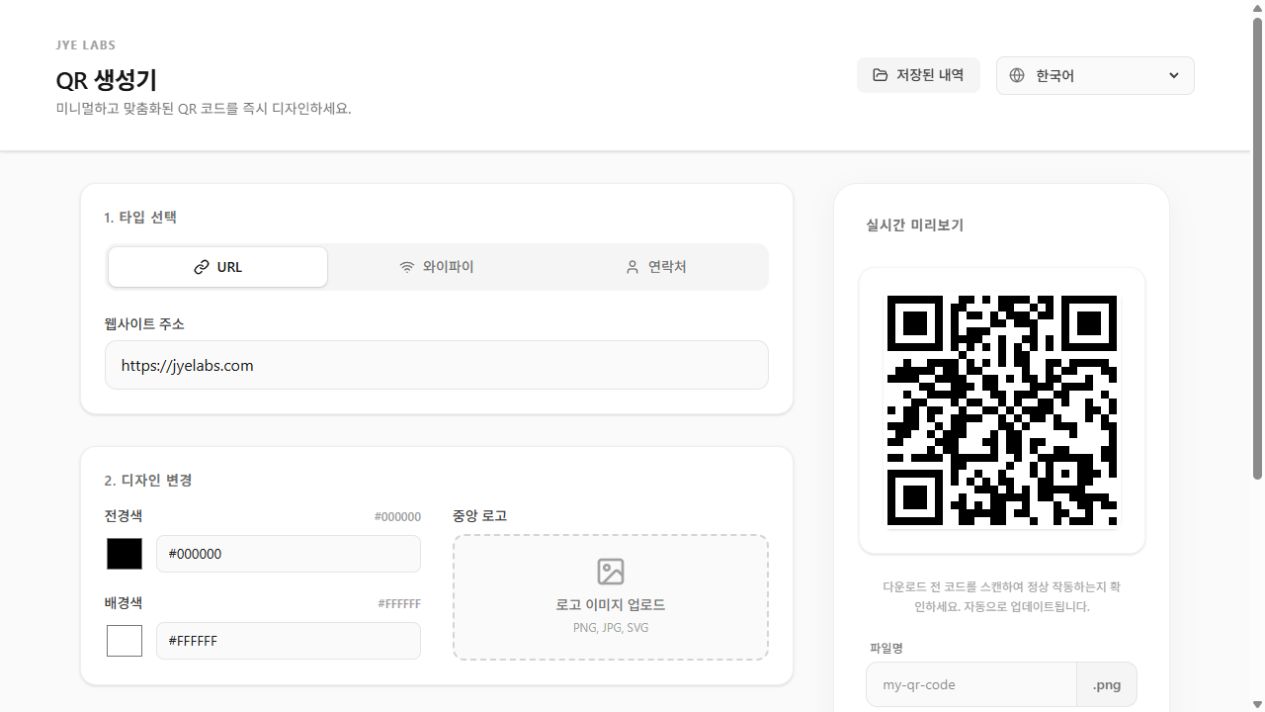
내용 입력
QR에 넣을 정보 유형을 고르고 내용을 입력합니다. 주소의 오타와 개인정보 포함 여부를 확인하세요.
디자인 조절
색상과 모양 등의 설정을 조절하고 배경과의 대비를 확보합니다.
PNG 저장과 스캔
PNG로 저장합니다. 실제 사용할 크기와 배경에서 스마트폰으로 스캔하고 올바른 내용이 열리는지 확인하세요.
03활용 예시
설명용 예시
안내문에 웹사이트 QR 넣기
공유할 페이지의 최종 주소를 넣어 QR을 생성합니다. 안내문에 배치한 후 화면뿐 아니라 인쇄된 크기에서도 스캔해보세요. QR이 열리는 것과 연결된 페이지가 정상인 것은 각각 확인해야 합니다.
04결과 확인
저장하거나 전달하기 전에 다음 항목을 확인하세요.
- 주소·Wi-Fi 정보·연락처의 오타
- 배경과 코드의 대비
- 실제 표시·인쇄 크기에서의 스캔
05주의사항
- 연락처 QR은 MECARD 기준입니다. 스캔 앱에 따라 연락처 처리 방식이 다를 수 있습니다.
- 결과는 PNG입니다. SVG·JPG나 벡터 다운로드 기능으로 설명하지 않습니다.
- 디자인을 바꾸면 스캔이 어려워질 수 있습니다. 스캔 성공과 인쇄 품질을 보장하지 않습니다.
06자주 묻는 질문
연락처가 바로 저장되지 않으면 어떻게 하나요?
사용한 스캔 앱의 MECARD 지원과 내용을 확인하고 다른 앱이나 기기에서도 테스트하세요.
저장한 QR의 주소를 나중에 바꿀 수 있나요?
PNG에 담긴 정보는 파일을 다시 생성해야 변경됩니다. 공유 전에 주소를 확인하세요.
이제 직접 사용해 보세요
필요한 설정을 확인하고 도구로 이동하세요.