01시작 전 준비
공급자와 거래처 정보
품목·규격·수량·단가
부가세를 별도로 더할지 결정
02사용 순서
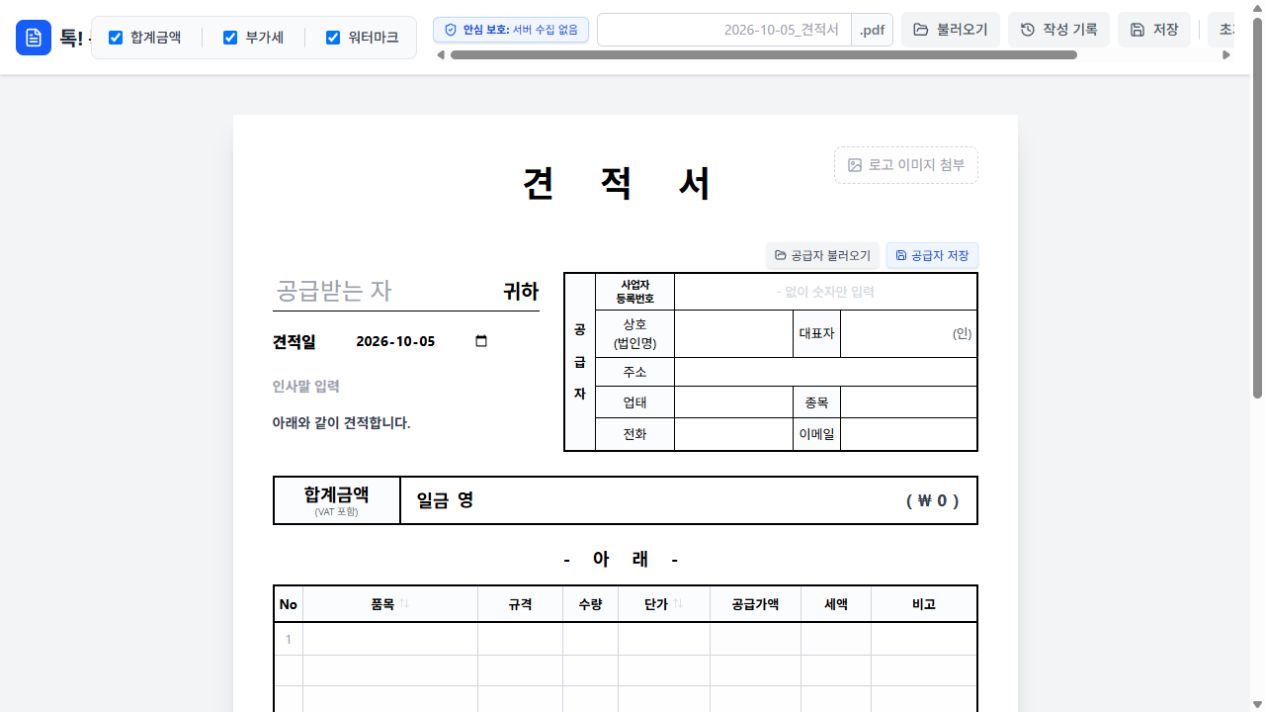
문서 정보 입력
공급자·거래처 정보, 날짜와 필요한 문서 내용을 입력합니다.
품목과 부가세 설정
품목·수량·단가를 입력합니다. 부가세 옵션을 켜면 품목 금액의 10%를 원 단위에서 내림해 더하는 계산 방식이므로 입력 단가의 기준을 확인하세요.
미리보기와 저장
품목 합계·세액·총액을 확인합니다. 긴 품목명이 잘리거나 페이지 경계에 걸리지 않는지 살핀 뒤 저장하세요.
03활용 예시
설명용 예시
품목 두 개의 견적 제안하기
세금 별도 단가 10,000원인 품목을 수량 2개로 넣으면 품목 금액은 20,000원입니다. 부가세 옵션을 켠 경우 이 품목의 세액은 2,000원입니다. 이미 세금이 포함된 단가를 넣고 다시 더하지 않도록 입력 기준을 맞추세요.
04결과 확인
저장하거나 전달하기 전에 다음 항목을 확인하세요.
- 거래처·견적일·품목
- 수량·단가·세액과 총액
- 긴 글자와 페이지 배치
05주의사항
- PDF는 화면을 이미지로 저장한 문서입니다. 벡터 PDF나 텍스트 선택·검색 지원을 보장하지 않습니다.
- 자동 세액은 품목별 10% 계산과 원 단위 내림을 사용합니다. 거래 조건 및 회계 기준과 대조하세요.
- 견적서 작성이 계약 체결이나 세금계산서 발행을 대신하지는 않습니다.
06자주 묻는 질문
단가에 이미 부가세가 포함됐다면 어떻게 하나요?
세금을 다시 더하지 않도록 입력 기준과 부가세 옵션을 확인하세요. 공급가액과 세액을 구분해야 하는 경우 담당자 자료와 맞춰 작성합니다.
PDF에서 글자를 복사할 수 있나요?
화면 이미지 기반 저장이므로 검색·선택 가능한 텍스트 PDF로 안내하지 않습니다.
이제 직접 사용해 보세요
필요한 설정을 확인하고 도구로 이동하세요.