01시작 전 준비
회사·직원과 급여기간 정보
급여·수당·공제 자료
실제로 적용할 보험요율과 소득세
02사용 순서
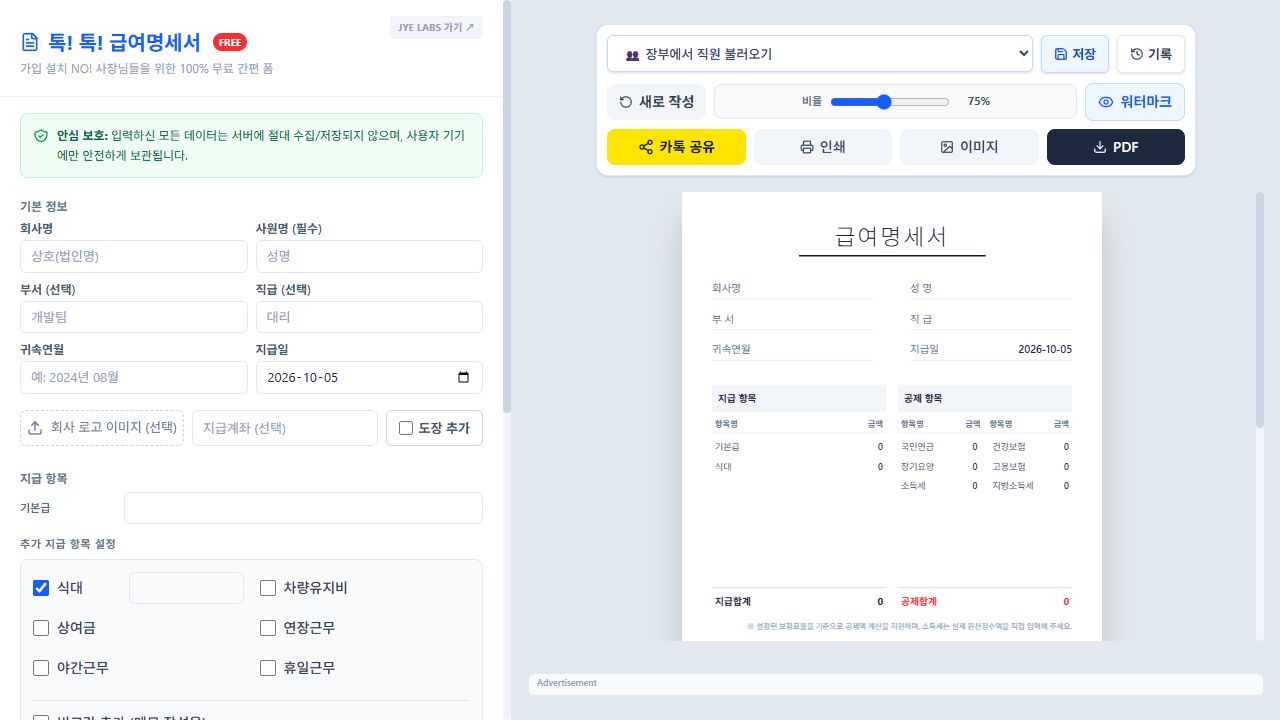
기본정보 입력
회사·직원 정보와 급여기간, 지급일을 입력합니다. 필요하면 회사 로고와 도장을 추가하세요.
급여와 공제 확인
과세·비과세 수당을 구분합니다. 자동 계산은 설정된 보험요율을 사용하므로 실제 적용 요율을 확인하세요. 소득세는 확인한 금액을 직접 입력합니다.
검토 후 저장
미리보기에서 항목별 금액과 합계를 대조한 뒤 PDF 또는 PNG로 저장합니다. 작성 기록이 필요하면 별도 백업도 보관하세요.
03활용 예시
설명용 예시
이전 달 기록을 복사해 이번 달 명세서 작성하기
이전 기록을 복사한 뒤 급여기간·지급일과 이번 달 수당·공제를 새 자료에 맞춥니다. 금액이 같아 보여도 기간과 직원 정보가 맞는지 확인하고, 담당자 자료와 대조한 뒤 저장하세요.
04결과 확인
저장하거나 전달하기 전에 다음 항목을 확인하세요.
- 직원·급여기간·지급일
- 과세·비과세 항목과 적용 요율
- 각 공제 금액과 실제 지급액
05주의사항
- 법정 세액과 4대보험을 모든 조건에 맞춰 정확히 자동 산출하는 도구로 사용하지 마세요.
- 지방소득세는 입력 소득세의 10%를 계산하고 10원 단위로 절삭하는 방식입니다. 실제 공제액과 대조하세요.
- 작성 기록과 사원 장부는 브라우저에 저장됩니다. 브라우저 데이터를 삭제하기 전에 JSON 백업이나 결과 파일을 보관하세요.
06자주 묻는 질문
소득세는 어떻게 넣나요?
해당 직원과 지급 조건에 맞춰 확인한 소득세 금액을 입력하세요. 임의로 급여의 3%를 넣는 방식으로 안내하지 않습니다.
다른 컴퓨터에서 기록이 보이지 않아요.
브라우저 저장 기록은 자동으로 계정 동기화되는 것이 아닙니다. 필요한 기록은 백업해 두세요.
이제 직접 사용해 보세요
필요한 설정을 확인하고 도구로 이동하세요.