01시작 전 준비
원본 이미지
필요한 너비·높이 또는 비율
제출처의 이미지 조건
02사용 순서
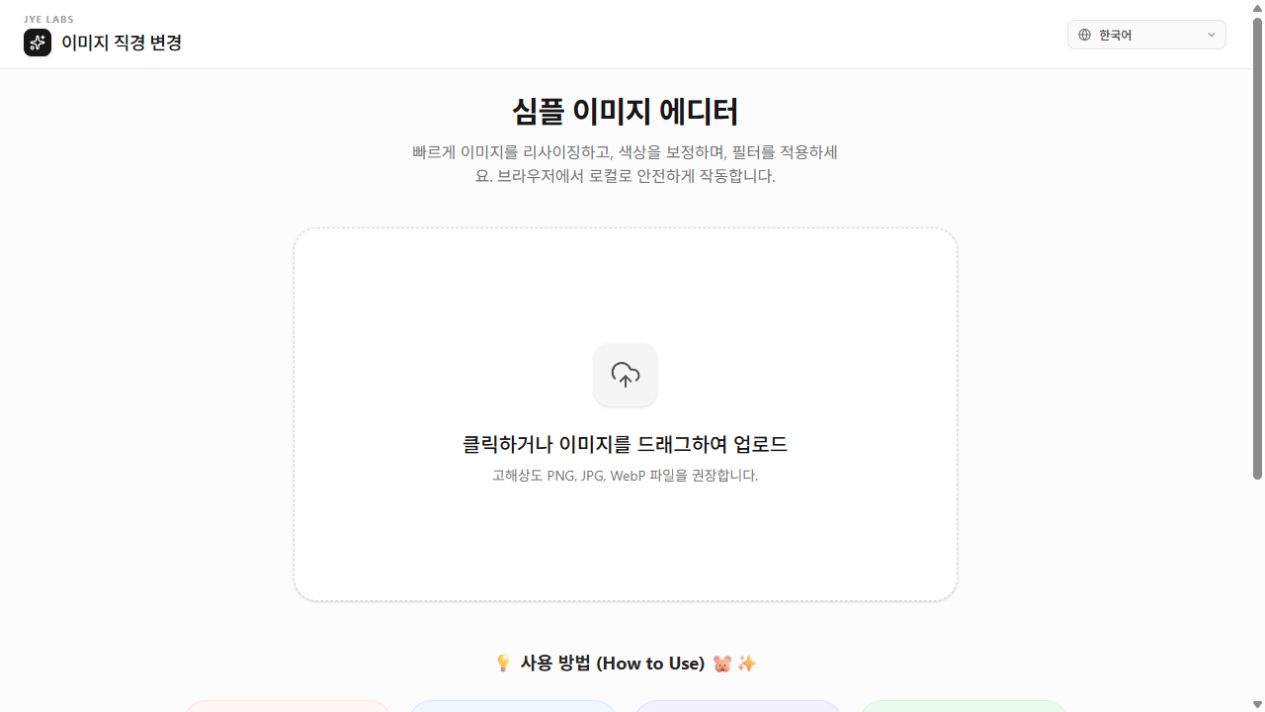
이미지 열기
원본을 열고 현재 크기를 확인합니다.
크기와 영역 조정
너비·높이와 비율을 조절하거나 필요한 부분을 자릅니다. 미리보기에서 피사체가 잘리지 않는지 확인하세요.
필요한 편집 후 저장
색상을 보정하거나 매직완드로 영역을 지운 뒤 결과를 저장합니다. 원하는 부분이 함께 지워졌다면 되돌리고 다시 조정하세요.
03활용 예시
설명용 예시
프로필 이미지를 정사각형으로 맞추기
피사체를 중심에 두고 정사각형으로 자른 다음 제출처가 요구하는 픽셀 크기로 조절합니다. 최종 파일에서 얼굴이나 중요한 내용이 잘리지 않았는지 확인하세요.
04결과 확인
저장하거나 전달하기 전에 다음 항목을 확인하세요.
- 최종 픽셀 크기와 비율
- 얼굴·글자 등 중요한 영역의 잘림
- 편집 후 색상과 가장자리
05주의사항
- 매직완드는 유사한 색상의 연결 영역을 지우는 기능입니다. AI가 사람이나 사물을 자동 분리하는 배경 제거와 다릅니다.
- 여권사진 등 프리셋은 작업을 돕는 크기 설정입니다. 공식 규격의 모든 조건 충족을 보장하지 않습니다.
- 작은 이미지를 키워도 원본에 없는 세부 정보가 새로 생기지는 않습니다.
06자주 묻는 질문
매직완드로 머리카락까지 자동 분리되나요?
색상과 연결 영역에 기반한 도구라 피사체 구분을 보장하지 않습니다. AI 배경 제거는 별도 도구를 이용하세요.
프리셋으로 저장하면 바로 제출 가능한가요?
픽셀 크기 외에도 배경·촬영 조건·얼굴 비율 등 제출처의 요구사항을 확인해야 합니다.
이제 직접 사용해 보세요
필요한 설정을 확인하고 도구로 이동하세요.