01시작 전 준비
피사체가 잘 보이는 이미지
배경 제거 후 사용할 배경색
가장자리를 확인할 시간
02사용 순서
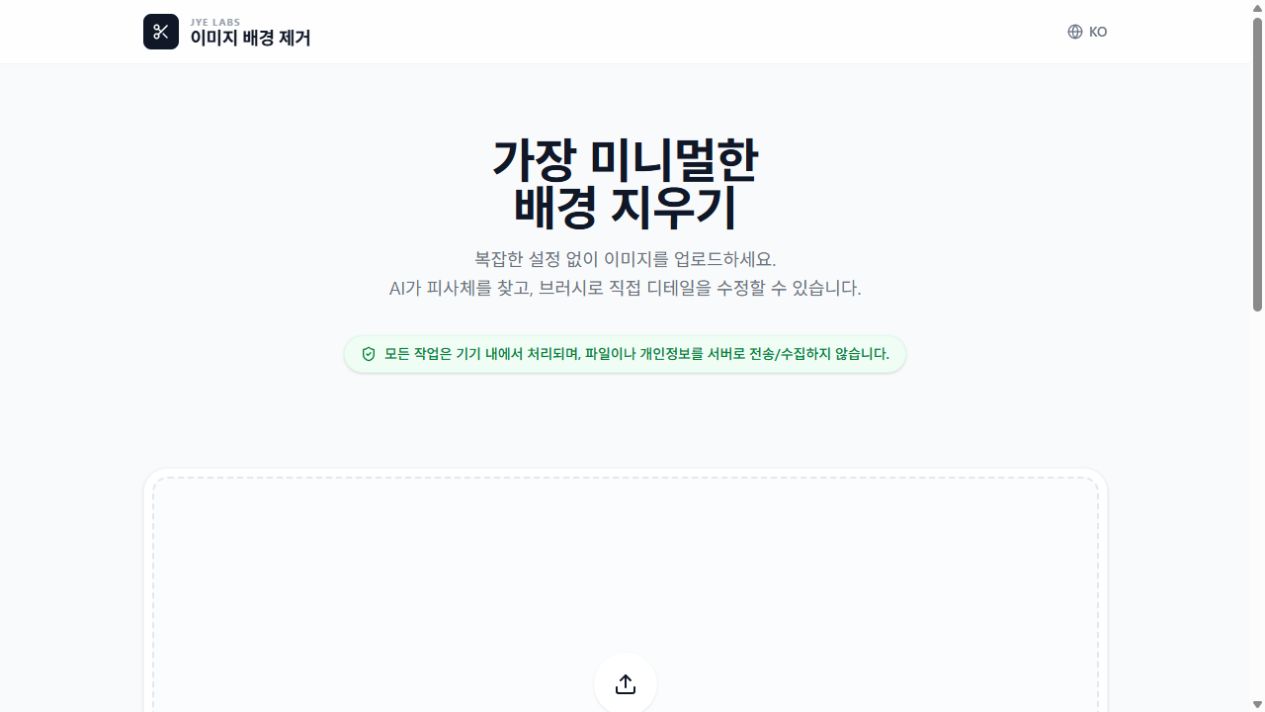
이미지 추가와 처리
이미지를 추가해 배경 제거 결과를 기다립니다. 처음에는 모델을 불러오는 시간이 필요할 수 있습니다.
결과 보정
남은 배경은 지우기 브러시로 지우고, 잘못 사라진 피사체는 복구 브러시나 복구 틀·매직봉으로 복구합니다. 가장자리를 확대해 확인하세요.
PNG로 저장
외곽선을 확인한 뒤 결과를 저장합니다. 여러 결과의 전체 저장은 PNG 파일들을 각각 다운로드하는 방식입니다.
03활용 예시
설명용 예시
상품 사진을 밝은 배경에 올리기
배경 제거 후 상품의 손잡이·구멍·반사 부분을 확대해 확인합니다. 밝은 배경 위에 놓았을 때 테두리에 기존 배경색이 남는지 살펴보고 필요한 부분을 보정하세요.
04결과 확인
저장하거나 전달하기 전에 다음 항목을 확인하세요.
- 머리카락·얇은 줄·구멍
- 반투명 부분과 반사면
- 다른 배경색 위에서 보이는 테두리
05주의사항
- 복잡한 배경, 비슷한 색과 머리카락을 완벽하게 분리한다고 보장하지 않습니다.
- 전체 저장은 ZIP 생성이 아닙니다. 브라우저에서 여러 다운로드를 허용해야 할 수 있습니다.
- 초기 모델 로딩과 처리 시간은 네트워크와 기기 성능에 따라 달라집니다.
06자주 묻는 질문
피사체 일부가 사라졌다면 어떻게 하나요?
복구 도구로 필요한 영역을 되살리고 다른 배경색에서도 가장자리를 확인하세요.
전체 저장을 눌렀는데 파일이 하나만 보이나요?
브라우저가 연속 다운로드를 차단했는지 확인하세요. 여러 PNG가 각각 저장되는 방식입니다.
이제 직접 사용해 보세요
필요한 설정을 확인하고 도구로 이동하세요.