01시작 전 준비
02사용 순서
연습 PDF를 열고 썸네일 확인
PDF 분할 도구에서 파일을 열고 10개 페이지 미리보기가 나타날 때까지 기다립니다. 화면에 표시되는 번호는 파일 안의 페이지 순서입니다. 표지나 목차가 있다면 문서에 인쇄된 쪽 번호와 다를 수 있습니다.
선택 순서 모드를 먼저 켜기
결과에 7쪽을 먼저 넣으려면 선택 순서 모드를 켠 뒤 7 → 2 순서로 썸네일을 선택합니다. 이미 다른 페이지를 골랐다면 선택을 정리하고 다시 확인하세요. 기본 모드에서는 2 → 7처럼 페이지 번호순으로 정렬됩니다.
선택한 두 장의 방향 확인
선택 표시가 있는 페이지가 정확히 두 장인지 확인합니다. 방향이 잘못된 페이지는 회전 버튼으로 고치세요. 숫자 범위를 입력하는 방식이 아니므로 2-7을 입력하거나 사이의 여섯 페이지를 전부 고를 필요가 없습니다.
선택 페이지를 하나의 PDF로 저장
선택한 페이지를 합치는 출력 방식을 고릅니다. 개별 파일로 저장하면 다른 결과가 되므로 출력 선택을 확인하세요. 두 장이 한 문서로 모이도록 처리하고 submit-pages-7-2.pdf처럼 이름을 정합니다.
다운로드한 파일에서 순서 재확인
PDF 뷰어에서 총 2페이지인지 확인합니다. 첫 장의 내용이 원본 7쪽, 둘째 장이 원본 2쪽인지 원본과 나란히 비교합니다. 선택되지 않은 다른 페이지가 포함되지 않았는지도 확인한 뒤 전달하세요.
03활용 예시
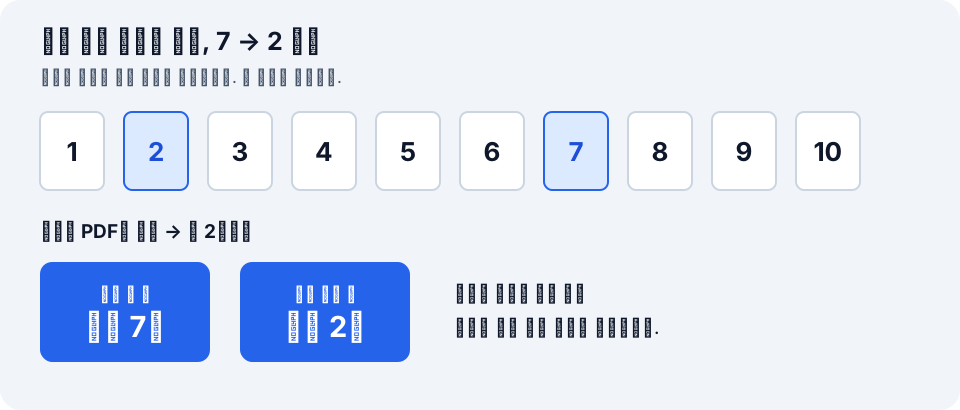
10페이지 가운데 7쪽과 2쪽만 모은 2페이지 문서
선택 순서 모드에서 7 → 2로 골랐으므로 결과도 7 → 2여야 합니다. 같은 두 장을 기본 모드로 저장하면 2 → 7이 될 수 있습니다. 원하는 순서는 선택 표시만 보지 말고 저장한 파일의 실제 내용으로 확인하세요.
- 선택 페이지
- 7 → 2
- 순서
- 선택 순서 모드를 켜고 선택
- 출력
- 선택 페이지를 하나의 PDF로 합치기
- 기대 결과
- 총 2페이지, 원본 7쪽 다음 원본 2쪽
04결과 확인
저장하거나 전달하기 전에 다음 항목을 확인하세요.
- 총 2페이지이고 첫 장·둘째 장의 내용이 원본과 일치하나요?
- 추가 페이지나 불필요한 정보가 포함되지 않았나요?
- 세로·가로 방향과 글자·이미지가 올바른가요?
- 제출처가 요구한 파일 형식과 이름을 맞췄나요?
05주의사항
- 여러 페이지를 각각 파일로 출력하면 ZIP으로 묶일 수 있습니다. 한 문서가 필요하면 합치기 출력을 선택하세요.
- 페이지 제거는 문서의 전자서명·양식·문맥에 영향을 줄 수 있습니다. 서명 원본이나 전체 문서 제출이 필요하면 임의로 분할하지 마세요.
- 검은 도형으로 가린 정보가 완전히 제거된다고 판단하지 마세요. 이 가이드는 페이지 선택 작업이며 안전한 개인정보 삭제 방법을 검증하지 않습니다.
06자주 묻는 질문
1-5 같은 범위를 입력할 수 있나요?
이 도구는 썸네일을 직접 선택합니다. 연속된 페이지도 각각 선택하고 결과를 확인하세요.
왜 결과 순서가 2쪽 다음 7쪽인가요?
기본 모드에서는 원본 페이지 순서로 정렬됩니다. 선택 순서 모드를 켠 후 원하는 순서로 다시 선택하세요.
ZIP이 내려받아졌다면 실패인가요?
개별 PDF 출력에서 여러 파일이 생기면 ZIP으로 묶입니다. 한 PDF가 필요하다면 출력 방식을 바꿔 다시 저장하세요.
이제 직접 사용해 보세요
필요한 설정을 확인하고 도구로 이동하세요.