01시작 전 준비
합칠 PDF 원본
최종 파일의 순서
결과 파일 이름
02사용 순서
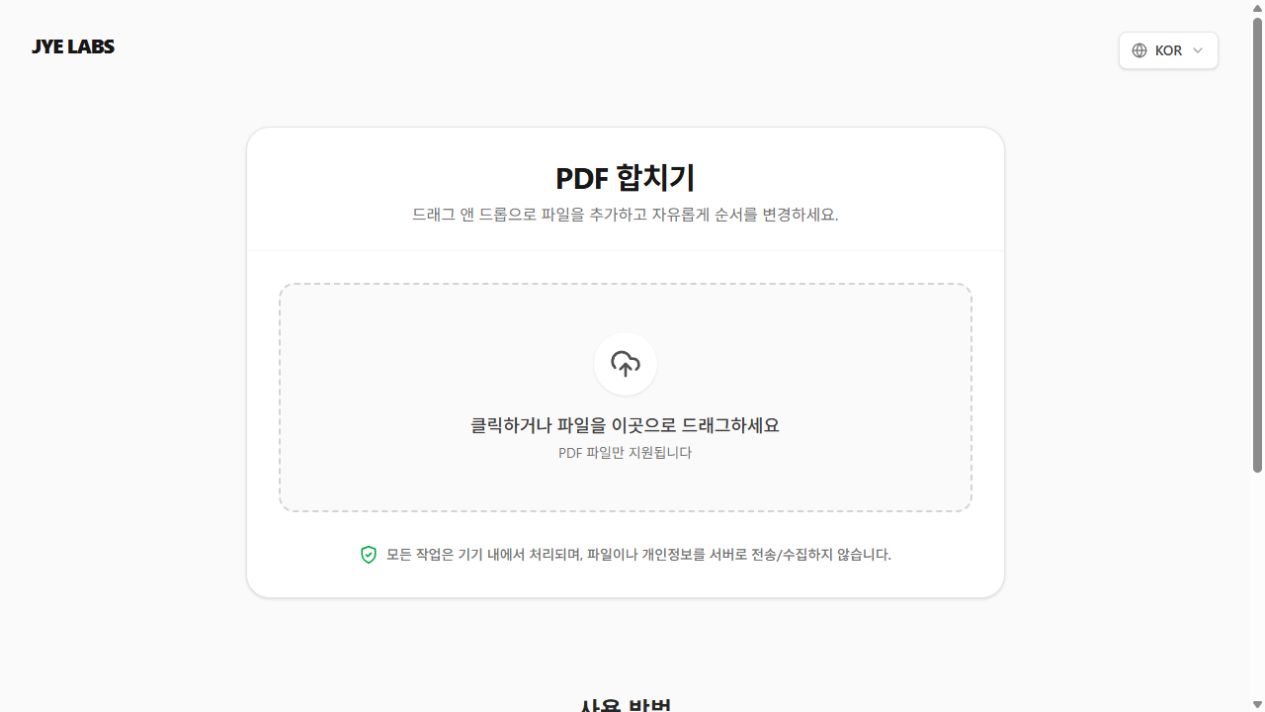
PDF 추가
합칠 파일을 목록에 추가합니다. 파일명을 확인해 다른 문서가 섞이지 않았는지 살펴보세요.
파일 순서 정리
파일 카드를 원하는 순서로 옮깁니다. 필요한 경우 파일을 복제하거나 목록에서 삭제하고 회전할 수 있습니다. 이 조작은 파일 단위입니다.
합쳐서 저장
결과 파일명을 정하고 병합합니다. 다운로드가 끝나면 저장한 PDF를 다시 열어 확인하세요.
03활용 예시
설명용 예시
계약서와 첨부 자료 묶기
계약서 3페이지와 첨부 자료 2페이지를 준비했다면 계약서 → 첨부 자료 순서로 배치합니다. 결과에서 1~3페이지가 계약서이고 4~5페이지가 첨부 자료인지 확인하세요. 이 예시는 작업 순서를 설명하기 위한 것입니다.
04결과 확인
저장하거나 전달하기 전에 다음 항목을 확인하세요.
- 페이지 수와 파일 순서
- 회전 방향과 글자·이미지 표시
- 북마크·양식·서명 등 필요한 문서 요소
05주의사항
- 특정 페이지만 고르거나 빈 페이지를 삽입하는 작업은 이 도구의 파일 단위 병합과 다릅니다. 필요한 페이지를 먼저 PDF 분할 도구로 추출해 병합할 수 있습니다.
- 문서 구조와 기기 메모리에 따라 처리에 실패할 수 있습니다. 암호가 있는 파일은 권한을 확인하고 사용 가능한 사본을 준비하세요.
- 북마크, 전자서명, 양식과 검색 가능 여부의 완전한 보존을 보장하지 않습니다. 원본은 따로 보관하세요.
06자주 묻는 질문
파일 안의 한 페이지만 옮길 수 있나요?
병합 화면에서는 파일 순서를 정리합니다. 일부 페이지만 필요하다면 PDF 분할로 추출한 파일을 추가하세요.
합친 뒤에도 원본을 보관해야 하나요?
필요한 문서 요소가 결과에 남았는지 확인하기 전에는 원본을 보관하는 것이 좋습니다.
이제 직접 사용해 보세요
필요한 설정을 확인하고 도구로 이동하세요.