01시작 전 준비
최대 10개의 PDF
파일당 50MB 이하
제출 서비스의 용량 제한
02사용 순서
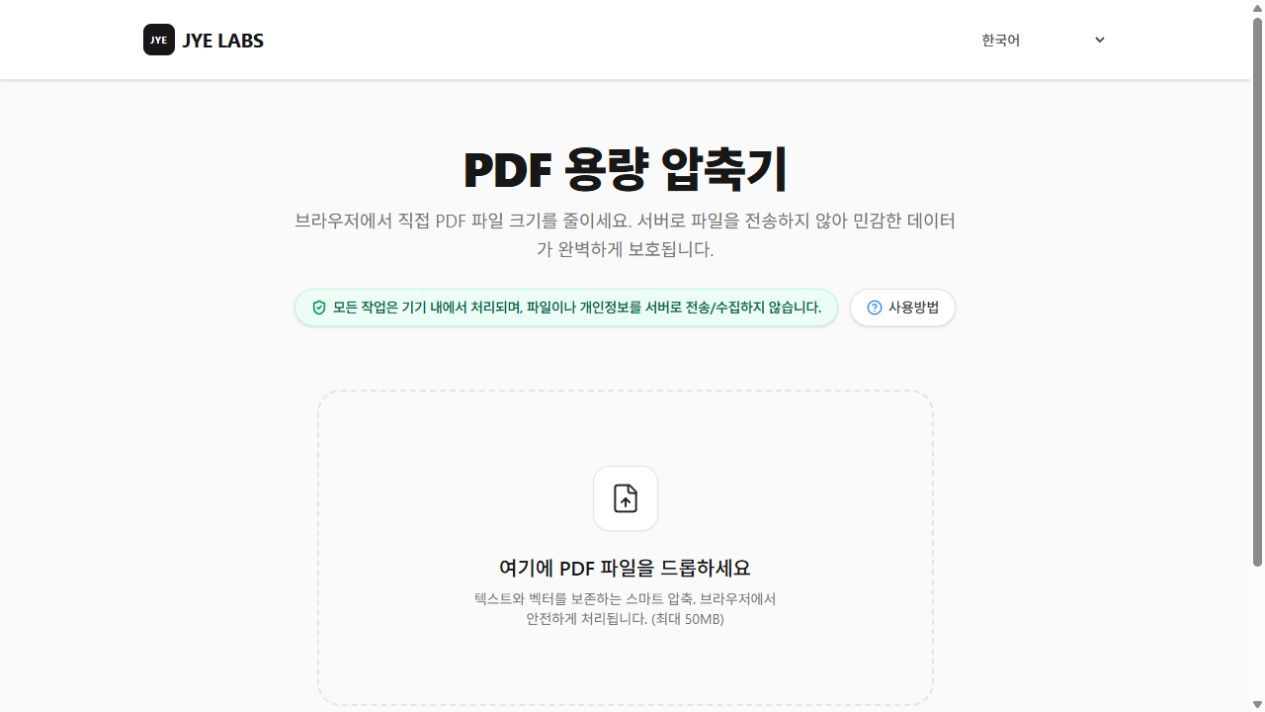
파일 추가
PDF를 추가합니다. 파일당 50MB, 목록에 최대 10개까지 추가할 수 있습니다.
압축 옵션 선택
화면의 압축 옵션 중 하나를 선택합니다. 먼저 한 파일로 결과를 확인한 뒤 여러 파일에 적용하면 비교하기 쉽습니다.
용량 비교 후 저장
처리 전후 크기를 비교하고 결과를 다운로드합니다. 저장한 문서에서 글자·이미지와 필요한 기능을 다시 확인하세요.
03활용 예시
설명용 예시
이메일 첨부 전에 용량 확인하기
첨부 제한이 10MB라면 원본과 압축 결과를 비교해 제한 안에 들어오는지 확인합니다. 줄어든 크기뿐 아니라 표의 숫자와 작은 글씨도 읽어보세요. 충분히 줄지 않았다면 같은 결과에 반복 압축하기보다 원본에서 다른 옵션을 비교합니다.
04결과 확인
저장하거나 전달하기 전에 다음 항목을 확인하세요.
- 실제 저장된 파일 크기
- 작은 글자·표·이미지의 표시
- 텍스트 검색·선택이 필요한 경우 해당 기능
- 제출처의 전체 첨부 용량 제한
05주의사항
- 압축률은 원본 구조와 옵션에 따라 달라집니다. 거의 줄지 않거나 결과가 커질 수도 있습니다.
- 옵션 이름을 무손실이나 텍스트 검색·선택의 완전한 보존 보장으로 해석하지 마세요.
- 암호, 손상 또는 복잡한 문서 구조 때문에 처리에 실패할 수 있습니다. 원본은 따로 보관하세요.
06자주 묻는 질문
왜 생각보다 용량이 줄지 않나요?
원본이 이미 압축되어 있거나 줄일 수 있는 요소가 적을 수 있습니다. 원본에서 다른 옵션을 비교해보세요.
압축 결과를 바로 제출해도 되나요?
저장된 파일을 다시 열어 글자와 이미지, 제출에 필요한 기능을 확인한 뒤 사용하세요.
이제 직접 사용해 보세요
필요한 설정을 확인하고 도구로 이동하세요.