01시작 전 준비
편집할 PDF 원본
수정할 글자나 표시할 부분
필요한 이미지 또는 서명
02사용 순서
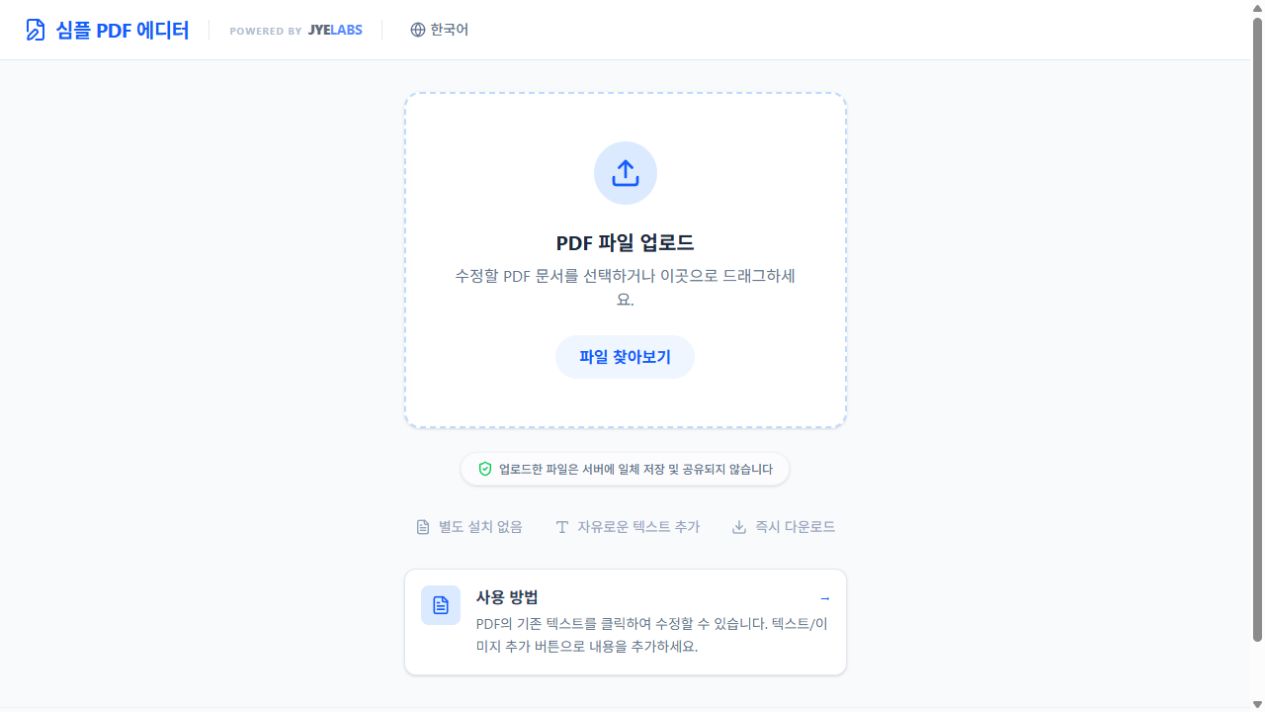
PDF 열고 내용 확인
문서를 열고 페이지를 이동하거나 확대해 수정할 위치를 확인합니다.
글자와 표시 편집
기존 텍스트를 수정하거나 텍스트·이미지·서명·형광펜을 추가합니다. 위치와 크기를 확인하고 잘못한 작업은 되돌리기를 사용하세요.
필요하면 OCR 실행
스캔 문서처럼 글자를 읽기 어려운 페이지는 OCR을 실행합니다. 인식한 글자는 원본과 대조하고 필요한 부분을 수정하세요.
문서 분석과 저장
문서 분석에서 페이지 수, 추출 글자와 단어·어절 통계 등을 확인합니다. 필요한 내용을 검색하고 복사하거나 TXT로 저장할 수 있습니다. 편집 결과도 저장한 뒤 다시 열어보세요.
03활용 예시
설명용 예시
신청서 수정 후 관련 문구 찾기
신청서의 연락처를 수정하고 확인이 필요한 항목에 형광펜을 추가합니다. 문서 분석에서 해당 항목의 단어를 검색해 추출된 내용을 확인하세요. TXT는 읽어낸 텍스트를 보관하는 용도이며 원래 서식의 사본은 아닙니다.
04결과 확인
저장하거나 전달하기 전에 다음 항목을 확인하세요.
- 수정한 글자와 위치
- 서명·이미지·형광펜이 의도한 페이지에 있는지
- OCR 결과의 숫자·이름·기호
- 저장한 PDF가 다시 열리는지
05주의사항
- 지우개 기능은 제공하지 않습니다.
- 문서 분석은 원본 PDF의 텍스트를 추출해 통계·문서 내 검색·TXT 저장을 제공합니다. 편집하거나 OCR로 인식한 결과를 자동 반영하거나 AI로 내용을 요약하는 기능은 아닙니다.
- 스캔 품질, 글꼴과 문서 구조에 따라 편집·텍스트 추출·OCR 결과가 달라질 수 있습니다.
- 추가한 서명 이미지를 법적 효력이 검증된 전자서명으로 보장하지 않습니다.
06자주 묻는 질문
문서 분석을 하면 내용을 요약해 주나요?
아니요. 추출 텍스트와 통계를 보여주고 검색·복사·TXT 저장을 돕습니다.
스캔 문서의 글자가 잘못 읽히면 어떻게 하나요?
OCR 결과를 원본과 대조하세요. 특히 숫자와 이름을 확인하고 인식 오류가 있는 부분을 수정해야 합니다.
이제 직접 사용해 보세요
필요한 설정을 확인하고 도구로 이동하세요.