01시작 전 준비
PDF로 묶을 이미지
이미지 순서
페이지 맞춤 방식
02사용 순서
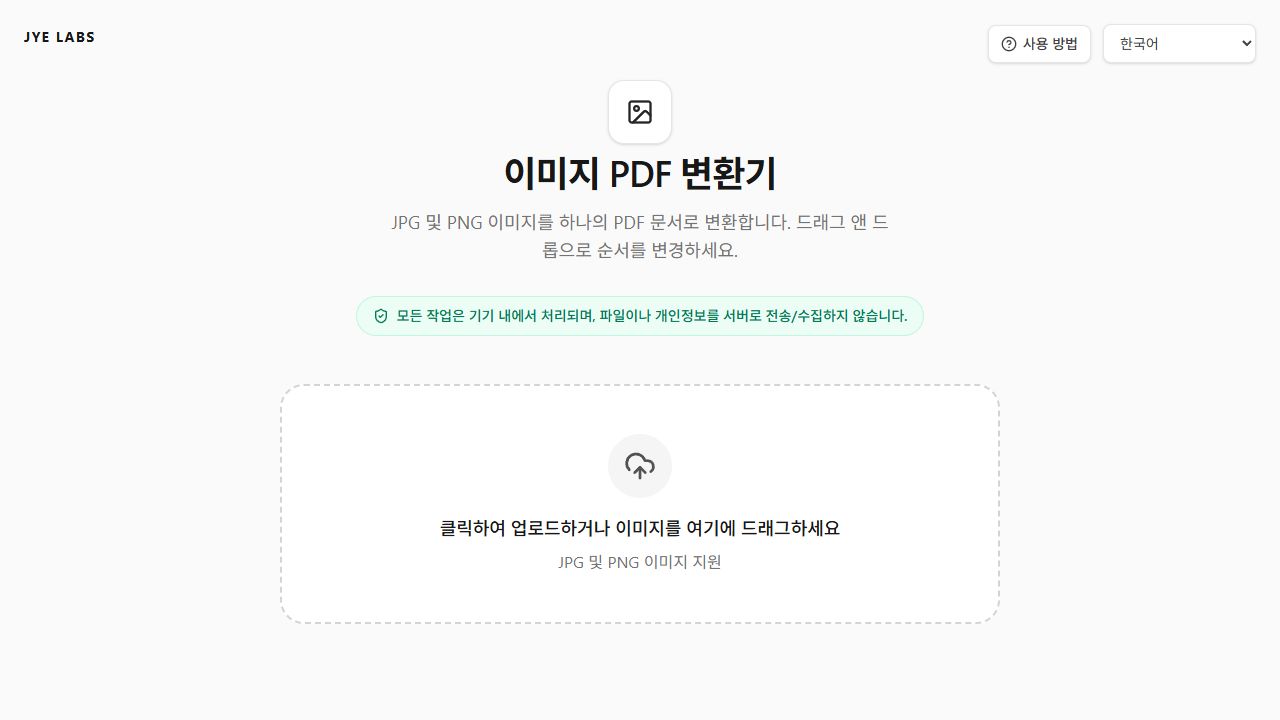
이미지 추가
필요한 이미지를 추가하고 빠진 파일이 없는지 확인합니다.
순서와 페이지 설정
이미지 순서를 정리하고 맞춤 모드를 선택합니다. 활성화된 방향·배치 옵션을 조절해 미리보기를 확인하세요.
PDF 저장
변환한 PDF를 저장하고 각 페이지에서 잘리거나 지나치게 작아진 부분이 없는지 살펴봅니다.
03활용 예시
설명용 예시
영수증 사진을 한 문서로 정리하기
날짜순으로 영수증 이미지를 배치하고 PDF로 저장합니다. 한 페이지에 내용이 너무 작게 보이면 페이지 설정을 바꿔보세요. 결과에서 날짜와 금액이 읽히는지 확인한 뒤 전달합니다.
04결과 확인
저장하거나 전달하기 전에 다음 항목을 확인하세요.
- 이미지 순서와 페이지 수
- 잘림·여백·회전 방향
- 사진 안의 작은 글씨
05주의사항
- 이미지 맞춤 모드에서는 방향·배치 옵션이 비활성화될 수 있습니다. 선택한 모드에서 사용할 수 있는 옵션을 확인하세요.
- 이미지를 묶는 기능이며 사진 속 글자를 검색 가능한 텍스트로 바꾸는 OCR 기능으로 설명하지 않습니다.
- 큰 이미지가 많으면 기기 메모리와 처리 시간이 늘어납니다. 원본 이미지를 보관하세요.
06자주 묻는 질문
방향 설정을 바꿀 수 없는 이유는 무엇인가요?
선택한 맞춤 모드가 이미지 크기에 맞춰 페이지를 구성하면 일부 옵션을 사용할 수 없습니다.
사진 속 글자를 검색할 수 있나요?
이미지 기반 페이지를 만드는 작업입니다. 검색용 텍스트가 필요하다면 별도의 OCR 결과를 확인해야 합니다.
이제 직접 사용해 보세요
필요한 설정을 확인하고 도구로 이동하세요.