01시작 전 준비
변환할 PDF
PNG 또는 JPG 선택
결과 이미지를 사용할 위치
02사용 순서
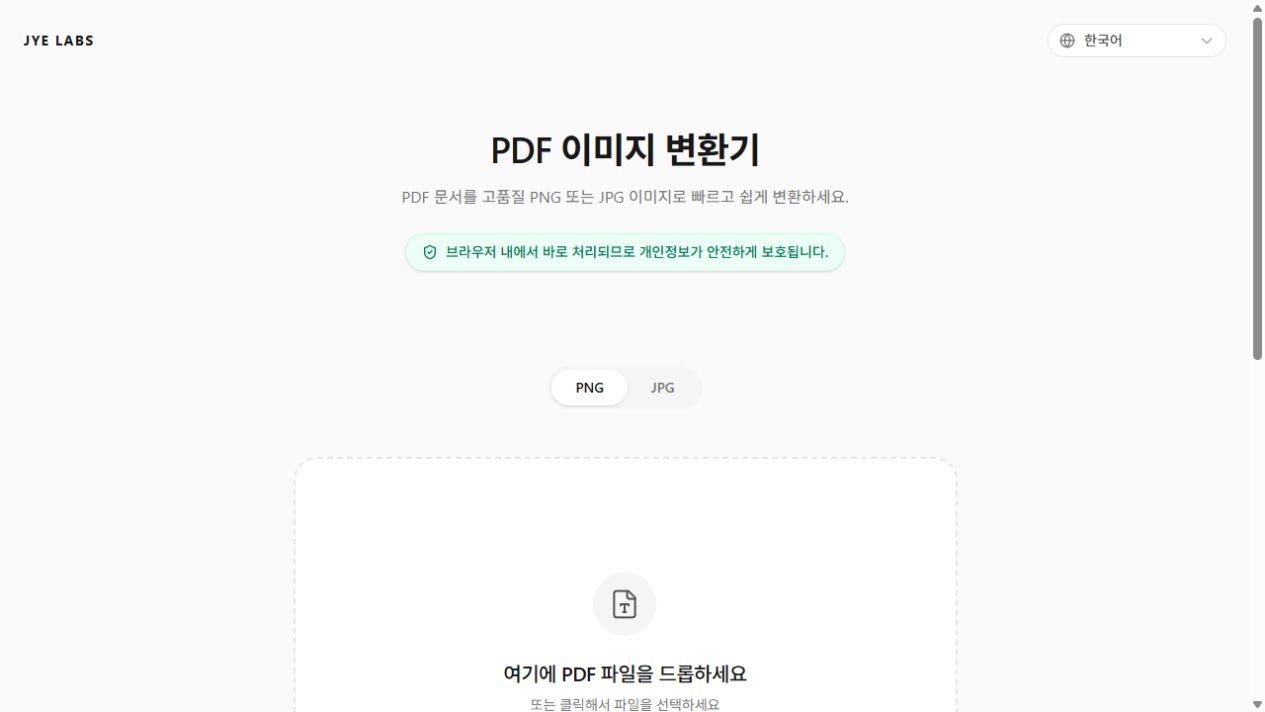
PDF 추가
파일을 열고 변환할 페이지를 확인합니다.
형식 선택
PNG나 JPG를 고릅니다. JPG는 품질 설정을 조절할 수 있으므로 파일 크기와 글자 선명도를 함께 비교하세요.
변환하고 저장
변환 결과를 저장한 뒤 이미지 뷰어에서 필요한 페이지와 방향이 맞는지 확인합니다.
03활용 예시
설명용 예시
PDF 안내문을 이미지로 공유하기
메신저에서 바로 볼 안내문을 JPG로 변환해 봅니다. 작은 글씨가 뭉개지면 품질을 높이거나 PNG 결과와 비교하세요. 파일 크기만 보고 선택하지 말고 실제 표시 크기에서 읽어보는 것이 좋습니다.
04결과 확인
저장하거나 전달하기 전에 다음 항목을 확인하세요.
- 빠진 페이지와 회전 방향
- 작은 글씨와 표의 선명도
- 사용할 서비스의 이미지 용량 제한
05주의사항
- DPI나 해상도를 직접 선택하는 기능은 없습니다. 변환 배율은 고정되어 있습니다.
- 이미지로 저장하면 PDF의 텍스트 검색·선택이나 양식 기능을 그대로 사용할 수 없습니다.
- 인쇄 품질과 특정 해상도를 보장하는 도구로 사용하지 마세요.
06자주 묻는 질문
300DPI로 설정할 수 있나요?
DPI 선택 기능은 없습니다. 결과 이미지가 사용 목적에 충분한지 확인하세요.
PNG와 JPG 중 무엇을 고르면 되나요?
작은 글자와 경계가 중요한 문서는 PNG 결과를, 파일 크기가 중요한 경우는 JPG 품질을 조절한 결과를 비교해 선택하세요.
이제 직접 사용해 보세요
필요한 설정을 확인하고 도구로 이동하세요.