01시작 전 준비
스프라이트 시트 원본
행·열 또는 한 칸의 픽셀 크기
바깥 여백과 칸 사이 간격
02사용 순서
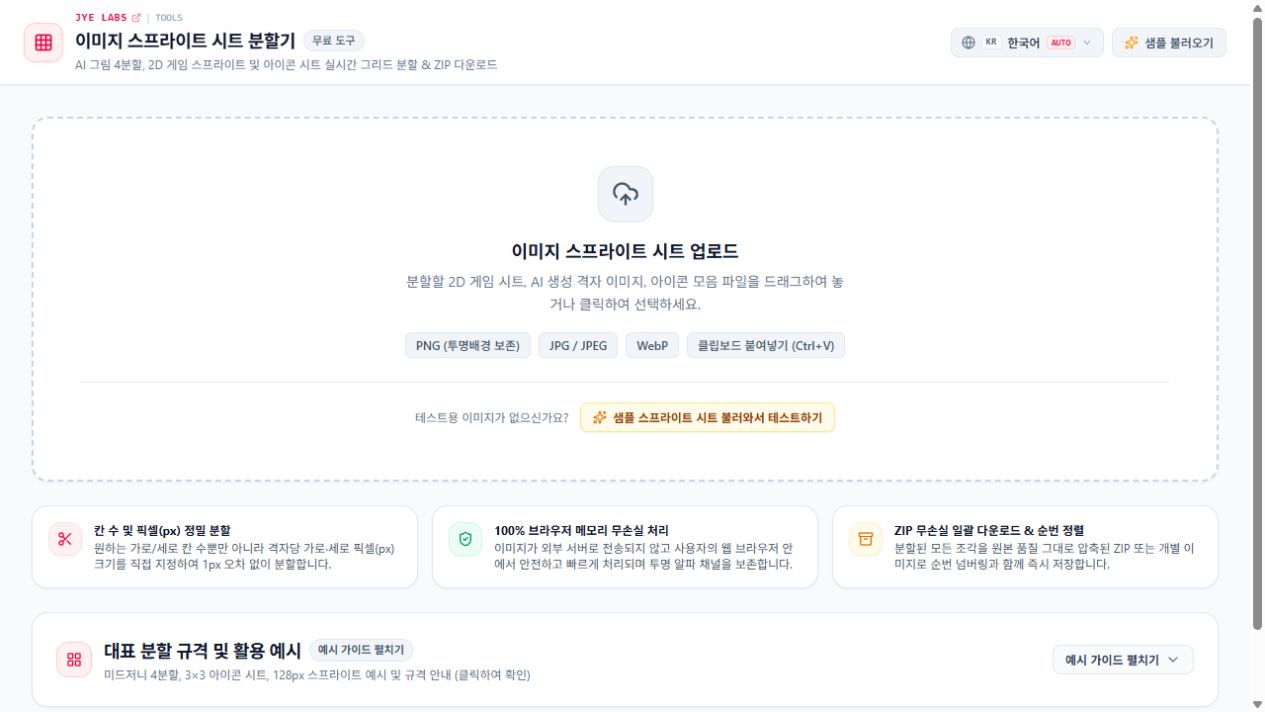
격자 기준 설정
이미지를 열고 행·열 개수 또는 픽셀 칸 크기를 입력합니다.
여백과 간격 맞추기
상하좌우 여백과 가로·세로 간격을 조절합니다. 격자 선이 프레임 경계에 맞는지 미리보기에서 확인하세요.
애니메이션으로 확인
분할한 프레임을 애니메이션으로 미리 보며 순서와 움직임을 확인합니다. 잘린 프레임이 있으면 격자 설정을 다시 조정하세요.
PNG 저장
파일명과 번호 형식을 정하고 PNG를 개별 다운로드하거나 ZIP으로 저장합니다.
03활용 예시
설명용 예시
가로 4칸·세로 2칸 시트 나누기
프레임 8개가 같은 크기로 배치된 시트라면 열 4, 행 2를 기준으로 시작합니다. 원본에 테두리 여백이나 칸 사이 간격이 있으면 해당 값을 추가로 조절하세요. 미리보기로 분할 위치와 움직임을 함께 확인합니다.
04결과 확인
저장하거나 전달하기 전에 다음 항목을 확인하세요.
- 프레임마다 피사체가 잘리지 않는지
- 여백과 간격의 일정함
- 애니메이션 순서와 파일 번호
05주의사항
- 자동 칸 감지 기능은 없습니다. 사용자가 격자를 맞추는 방식입니다.
- 애니메이션 미리보기는 확인용입니다. GIF나 영상 내보내기 기능은 아닙니다.
- 원본의 입력 형식과 결과 형식을 구분하세요. 분할 결과는 PNG입니다.
06자주 묻는 질문
칸 크기가 제각각인 시트도 자동으로 나눌 수 있나요?
이 도구는 직접 설정한 격자를 사용합니다. 크기와 위치가 불규칙한 시트에는 맞지 않을 수 있습니다.
애니메이션을 GIF로 저장할 수 있나요?
애니메이션은 프레임 확인용 미리보기입니다. 결과 저장은 분할 PNG 또는 이를 묶은 ZIP입니다.
이제 직접 사용해 보세요
필요한 설정을 확인하고 도구로 이동하세요.